Источник: Профилирование кода на C/C++ в Linux и FreeBSD
Рассмотрим типичную ситуацию — приходит пользователь и говорит «я делаю в приложении то-то и то-то и у меня все сильно тормозит». Как понять, в чем проблема, и исправить ее? Вот об этом мы и поговорим в данной заметке. Приведенный список методов не претендует на полноту, однако это то, что в настоящее время я чаще всего использую на практике. Несмотря на то, что пишу я сейчас в основном на C, описанные методы будут также применимы в проектах, использующих С++, и, возможно, другие языки программирования.
Начнем с самого примитивного, но, тем не менее, весьма популярного способа. Идея простая — замеряем время в начале выполнения операции, замеряем в конце, считаем дельту, выводим в лог. Вот так это примерно выглядит с использованием процедуры gettimeofday:
#include <sys/time.h>

/* ... */

structtimeval  tv;
gettimeofday(&tv,NULL);

doubletime_begin=((double)tv.tv_sec)*1000+
                     ((double)tv.tv_usec)/1000;

/* ... */

gettimeofday(&tv,NULL);
doubletime_end=((double)tv.tv_sec)*1000+
                   ((double)tv.tv_usec)/1000;

doubletotal_time_ms=time_end-time_begin;

printf("TOTAL TIME (ms) = %fn",total_time_ms);
Примечание: См также кроссплатформенную реализацию процедуры getCurrentTimeMs из заметки Продолжаем изучение OpenGL: простой вывод текста.
Пропарсить полученный лог можно, к примеру, с использованием Perl:
$ cat test.log | perl -e '$max = 0; while(<STDIN>) { $_ =~ /TOTAL TIME'
' (ms) = (.*?),/; if($1 > 1.5) { print "$_"; } $max = $1 if $1 > '
'$max; } print "max = $maxn"; '
Несмотря на тупость метода, он очень удобен, например, когда в приложении что-то тормозит иногда, а не постоянно. При использовании метода нужно помнить, что системный вызов gettimeofday сам по себе сравнительно дорогой. Если использовать его, скажем, между захватом и освобождения спинлока, бутылочное горлышко, которое вы ищите, может уехать вообще в другое место. Также вы можете получать неправильные цифры, если между двумя замерами времени шедулер решит переключиться на выполнение другого процесса.
Программа strace показывает системные вызовы и их возвраты, что бывает довольно удобно при отладке. С флагом -c она показывает топ системных вызовов, их количество, и сколько времени было проведено в вызове:
$ strace -c pwd
/home/ubuntu
% time     seconds  usecs/call     calls    errors syscall
------ ----------- ----------- --------- --------- ----------------
 31.73    0.000132          15         9           mmap
 19.95    0.000083          28         3         3 access
 11.30    0.000047          16         3           open
 10.58    0.000044          22         2           munmap
  8.17    0.000034           9         4           mprotect
  4.57    0.000019           5         4           fstat
  3.37    0.000014           3         5           close
  2.88    0.000012          12         1           write
  2.64    0.000011           4         3           brk
  1.68    0.000007           7         1           execve
  1.44    0.000006           6         1           read
  0.96    0.000004           4         1           getcwd
  0.72    0.000003           3         1           arch_prctl
------ ----------- ----------- --------- --------- ----------------
100.00    0.000416                    38         3 total
Программа ltrace делает то же самое и для библиотечных вызовов:
$ ltrace -c pwd
/home/ubuntu
% time     seconds  usecs/call     calls      function
------ ----------- ----------- --------- --------------------
 17.31    0.000636         636         1 setlocale
 12.93    0.000475         118         4 __freading
  9.71    0.000357         178         2 fclose
  8.11    0.000298         298         1 puts
  6.56    0.000241         120         2 fileno
  5.69    0.000209         209         1 getenv
  5.61    0.000206         103         2 fflush
  5.52    0.000203         203         1 strrchr
  5.36    0.000197          98         2 __fpending
  5.25    0.000193         193         1 __cxa_atexit
  4.24    0.000156         156         1 bindtextdomain
  4.16    0.000153         153         1 textdomain
  3.86    0.000142         142         1 getcwd
  2.94    0.000108         108         1 getopt_long
  2.75    0.000101         101         1 free
------ ----------- ----------- --------- --------------------
100.00    0.003675                    22 total
Чтобы подключиться при помощи strace или ltrace к уже работающему процессу, используйте флаг -p.
Во FreeBSD утилита, аналогичная strace, называется truss. Кроме того, strace и ltrace доступны в портах.
Утилита gprof доступна как в Linux, так и во FreeBSD. Для примера попробуем прогнать ее на программе из заметки Реализация хэш-таблиц, почти как в Perl.
Если программа уже была собрана, делаем make clean. Затем пересобираем ее с флагом -pg:
$ gcc -pg -Wall htable.c htable_test.c -o htable_testЗапускаем программу без gprof:
$ cat test.txt | ./htable_test > /dev/nullБудет создан двоичный файл gmon.out. Этот шаг обязателен, иначе при попытке профайлинга увидим ошибку:
gmon.out: No such file or directory
Теперь запускаем программу под gprof:
$ cat test.txt | gprof ./htable_test > profileПри этом сама программа в stdout ничего выводить не будет. Полученный текстовый файл profile вполне читаемый — видно, где и сколько времени проводила программа. Так, к примеру, могут выглядеть первые несколько его строк:
Flat profile:

Each sample counts as 0.01 seconds.
  %   cumulative   self              self     total
 time   seconds   seconds    calls  ns/call  ns/call  name
 30.37      0.10     0.10   475254   210.86   295.21  htable_del
 18.22      0.16     0.06  1425762    42.17    42.17  _htable_hash
 18.22      0.22     0.06   475254   126.52   210.86  htable_set
 12.15      0.26     0.04   950508    42.17    42.17  _htable_resize
 12.15      0.30     0.04   475254    84.34   126.52  htable_get
  3.04      0.31     0.01                             main
  0.00      0.31     0.00        1     0.00     0.00  htable_free
  0.00      0.31     0.00        1     0.00     0.00  htable_new
Также можно построить красивый граф вызовов:
$ sudo apt-get install graphviz
$ sudo pip install gprof2dot

$ gprof2dot ./profile | dot -Tsvg -o output.svg
Пример полученной картинки (кликабельно, SVG, ~ 9 Кб):
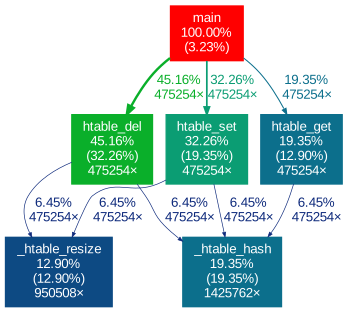
Подробности про утилиту dot и Graphviz см в заметке Рисуем красивые графы при помощи Graphviz.
Как ни странно, gdb можно использовать и для профайлинга. Просто говорим:
$ gdb --batch --command=gdb.script -p 12345… где в gdb.script написано:
bt
Понятно, что таким образом можно собирать не только стэктрейсы, но и другую информацию, например, значения переменных, переданных аргументов, и так далее. Этот прием показал себя весьма полезным, например, при поиске и устранении lock contention. Если программа часто висит в ожидании лока, мы будем видеть это ожидание по стэктрейсам.
Установка perf в Ubuntu/Debian:
$ sudo apt-get install linux-tools-commonПри первом запуске увидим что-то вроде:
$ perf top -u postgres
WARNING: perf not found for kernel 3.13.0-71

You may need to install the following packages for this
specific kernel:
    linux-tools-3.13.0-71-generic
    linux-cloud-tools-3.13.0-71-generic

You may also want to install one of the following packages to keep
up to date:
    linux-tools-generic
    linux-cloud-tools-generic
Ставим и эти пакеты тоже:
$ sudo apt-get install linux-tools-generic linux-cloud-tools-genericМожно посмотреть top по всей системе:
$ sudo perf top -a… по процессам конкретного пользователя:
$ sudo perf top -u postgres… или конкретному процессу:
$ sudo perf top -p 12345Вот как это примерно выглядит:

Картинка обновляется в реальном времени. При помощи стрелочек и клавиши Enter можно «проваливаться внутрь» процессов и функций, вплоть до подсвечивания строчек кода и ассемблерных инструкций, которые тормозят. Очень удобно!
Во FreeBSD, насколько я понимаю, аналогичный функционал предоставляется программой pmcstat. Однако на практике я ею пока не пользовался.
Помимо отображения топа самых часто вызываемых процедур программа perf умеет много чего еще.
Например, пишем stack samples с частотой 99 Герц для определенного pid’а со сборкой данных о call chains (флаг-g):
$ sudo perf record -p 12345 -F 99 -gЗапуск конкретной программы под perf производится так:
$ sudo perf record -F99 -g -- ./myprog arg1 arg2 arg3На выходе получаем файл perf.data.
Смотрим отчет:
$ sudo perf report --stdioНо читать его в таком виде не очень-то удобно. Намного удобнее построить флеймграф:
$ git clone https://github.com/brendangregg/FlameGraph
$ sudo perf script | ./FlameGraph/stackcollapse-perf.pl > out.perf-folded ./FlameGraph/flamegraph.pl out.perf-folded > perf.svg
Получаем красивую картинку вроде такой:
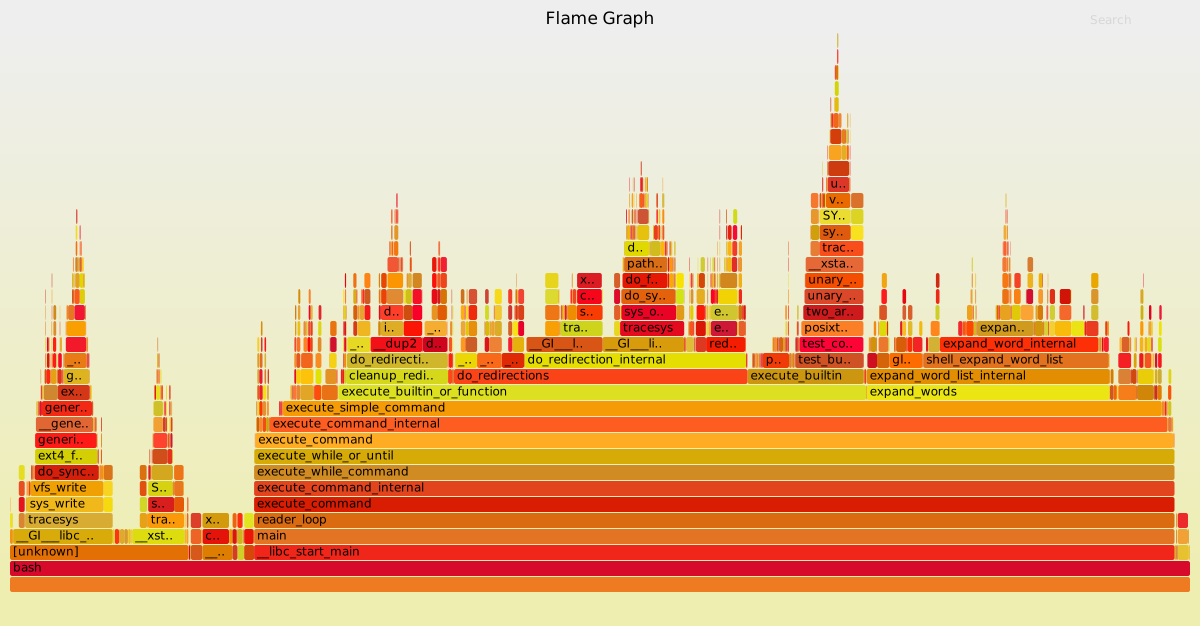

В полученном SVG-файле можно кликать на названия процедур для увеличения соответствующего участка флеймграфа, а также искать процедуры по имени. Здесь и здесь можно найти больше информации и примеров. Еще этот набор скриптов умеет работать с dtrace и строить разные другие виды флеймграфов, но это уже тема для отдельной заметки.
Дополнение: Описание того, как строятся флеймграфы при помощи DTrace, вы найдете в заметке Использование DTrace на примере FreeBSD и Linux. Аналогичную инструкцию для SystemTap вы найдете в посте Установка и простые примеры использования SystemTap, а для bcc/eBPF — в статье Трассировка и профайлинг в Linux с помощью bcc/eBPF. Если же вас интересует профилирование памяти, читайте заметку Профилируем использование памяти в программах на C/C++ при помощи Heaptrack.